Bei diesem Abgleich sind Differenzen normal. Sind diese Unterschiede schlüssig, werden diese mit grünen Häkchen markiert. Unerwartete Differenzen werden durch rot unterlegte Felder hervorgehoben - sie erfordern eine Prüfung. Siehe auch: [Blogbeitrag "Differenzen erwartet!"](https://visualtradingjournal.com/blog/differenzen-erwartet-steuererklaerung "Blogbeitrag "Differenzen erwartet!"")
#### 5. Jahr freischalten und Steuerbericht herunterladen Wurden alle Schritte erfolgreich absolviert, klicken Sie auf den Button "**Jahr freischalten"**, um die Auswertung abzuschließen. Der Button **"Bericht herunterladen"** erscheint farbig und Sie können den Bericht von Visual Steuer auf Ihrem Rechner speichern. [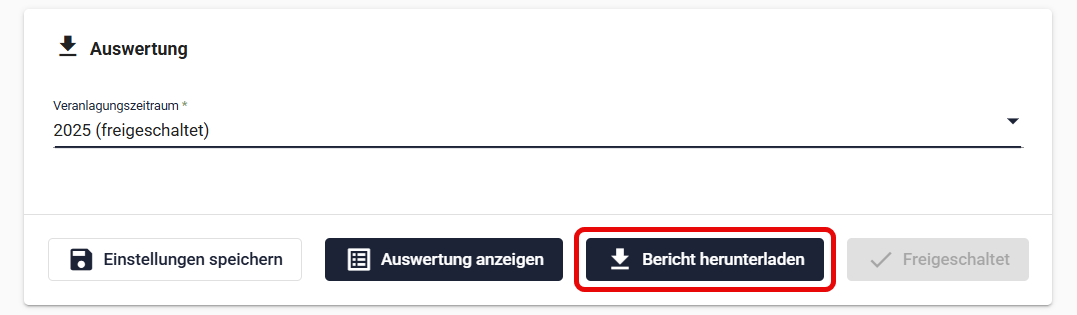](https://docs.visualtradingjournal.com/uploads/images/gallery/2026-07/y9r2DWwGTVPeQLW8-image.png) # Wie kann ich die Zahlen von Visual Steuer mit dem PDF-Bericht von Interactive Brokers überprüfen? Es ist möglich, den PDF-Bericht von Interactive Brokers direkt als Vergleich zu [Visual Steuer](https://visualtradingjournal.com/steuererklaerung) hochzuladen. So werden alle Zahlen aus der PDF-Datei ausgelesen und mit den von Visual Steuer berechneten abgeglichen. Es gibt erwartete Unterschiede, die bei diesem Vergleich aber explizit berücksichtigt werden. Erstellen Sie zuerst einen PDF-Bericht bei Interactive Brokers nach folgender Anleitung für das entsprechende Jahr: [https://visualtradingjournal.com/blog/wie-erstellt-man-einen-vollstaendigen-bericht-bei-interactive-brokers](https://visualtradingjournal.com/blog/wie-erstellt-man-einen-vollstaendigen-bericht-bei-interactive-brokers)Bitte gehen Sie genau nach Anleitung zur Erstellung der PDF vor, nur so können **alle** Zahlen automatisch ausgelesen werden.
Laden Sie diesen PDF-Bericht nun zu Visual Steuer hoch. Sowie Sie "Auswertung anzeigen" oder "Bericht herunterladen" wählen, wird auch der Vergleich mit den Zahlen von Interactive Brokers gestartet und als Tabelle angezeigt. [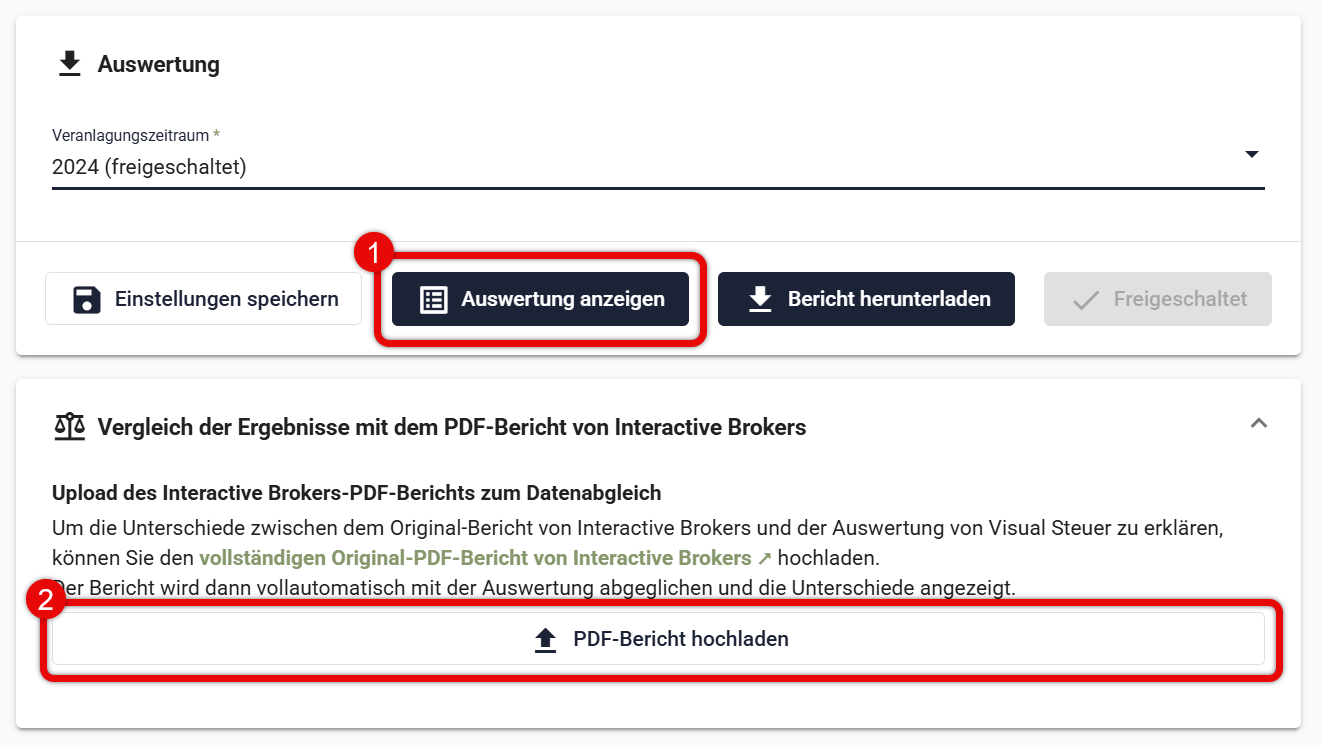](https://docs.visualtradingjournal.com/uploads/images/gallery/2025-06/vX6IwzwhwhcIxV95-image.png) Wie kann man die Tabelle lesen? Die Zahlen in der Tabelle sind als Prüfsummen zu verstehen, d.h., sie selbst sind nicht als Auswertung zu verwenden. Wenn in der Tabelle keine roten Felder zu sehen sind, dann gehen alle Summen auf. Wenn doch, dann wenden Sie sich bitte an den [Support](https://visualtradingjournal.com/support). ##### Beispiel für einen **erfolgreichen Abgleich** So sieht es aus, wenn alles stimmt. In diesem Beispiel ist zwar bei Aktien-Gewinnen und -Verlusten kein grünes Häkchen. Das ist in Ordnung, solange beim Ergebnis dann das grüne Häkchen erscheint. Ein Fehler wäre sehr deutlich an der roten Feldfarbe zu erkennen, siehe nachfolgendes Fehlerbeispielbild. Auch bei einem erfolgreichen Abgleich kann es "unerwartete Differenzen" geben, aber nur in den Spalten "Gewinne" und "Verluste", aber niemals beim Ergebnis, dort gehen dann die Summen letztendlich auf. Wie es zu den Differenzen kommt, [erläutert unser Blogeintrag](https://visualtradingjournal.com/blog/differenzen-erwartet-steuererklaerung). [](https://docs.visualtradingjournal.com/uploads/images/gallery/2025-06/NdcUdrB0VXQboVmy-image.png) ##### Beispiel für einen **Fehler beim Abgleich** So sieht es aus, falls es einen Fehler gibt, in diesem Fall bei den Zinsen, Dividenden und SYEP-Einkünften. In einem solchen Fall wenden Sie sich bitte an den [Support](https://visualtradingjournal.com/support). [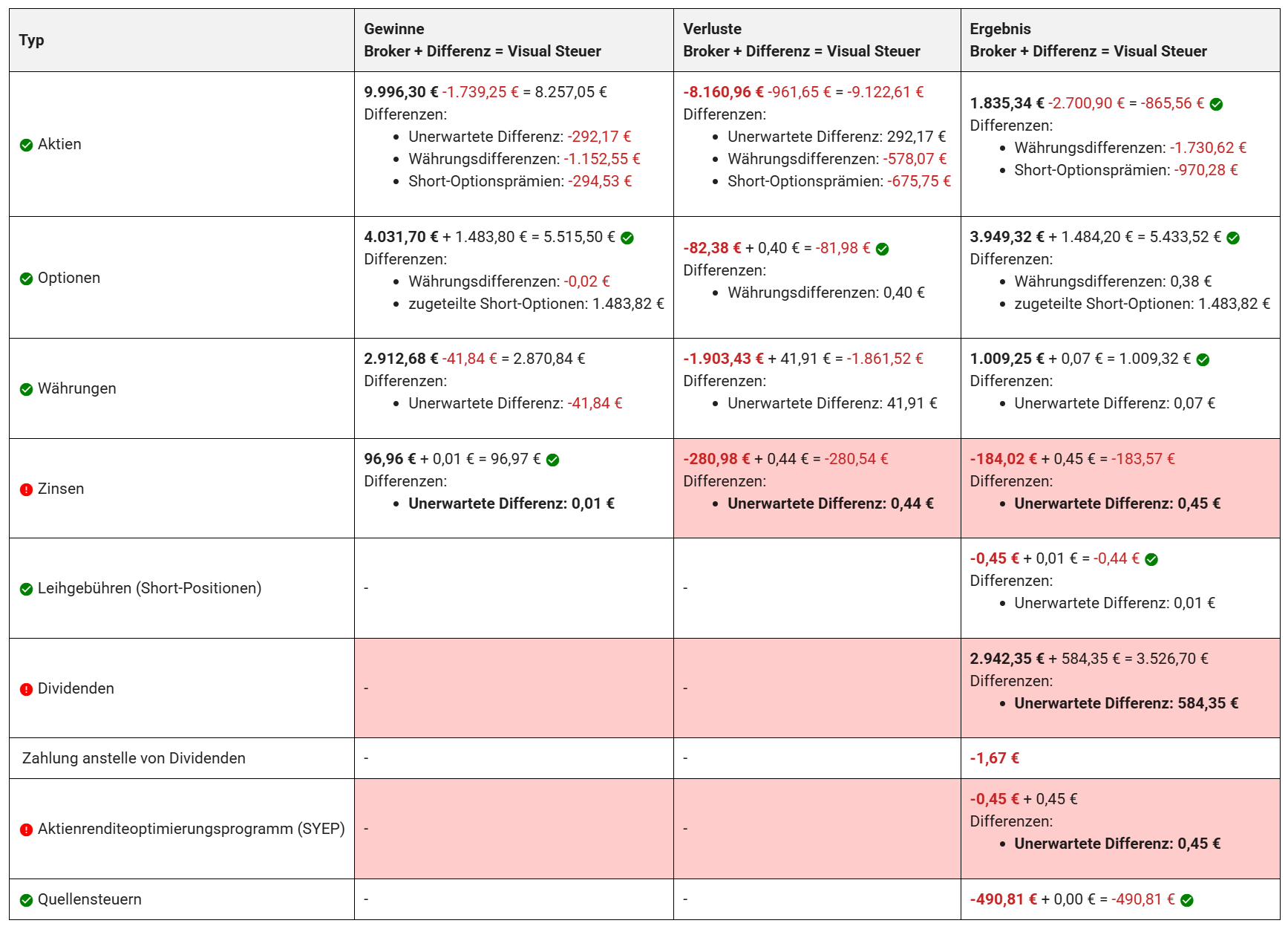](https://docs.visualtradingjournal.com/uploads/images/gallery/2025-06/yOXv0Au9OmxHkWqU-image.png) ##### Beispiel, falls Auswertung noch nicht gestartet wurde Falls Sie die Auswertung nicht gestartet haben, aber schon die PDF-Datei hochgeladen wurde, dann ist die Tabelle für den Abgleich bereits vorhanden, aber nur halb voll, was wie folgt aussieht. Es ist möglich, in beliebiger Reihenfolge vorzugehen, klicken Sie also einfach jetzt auf "Auswertung anzeigen", um den Abgleich durchzuführen. [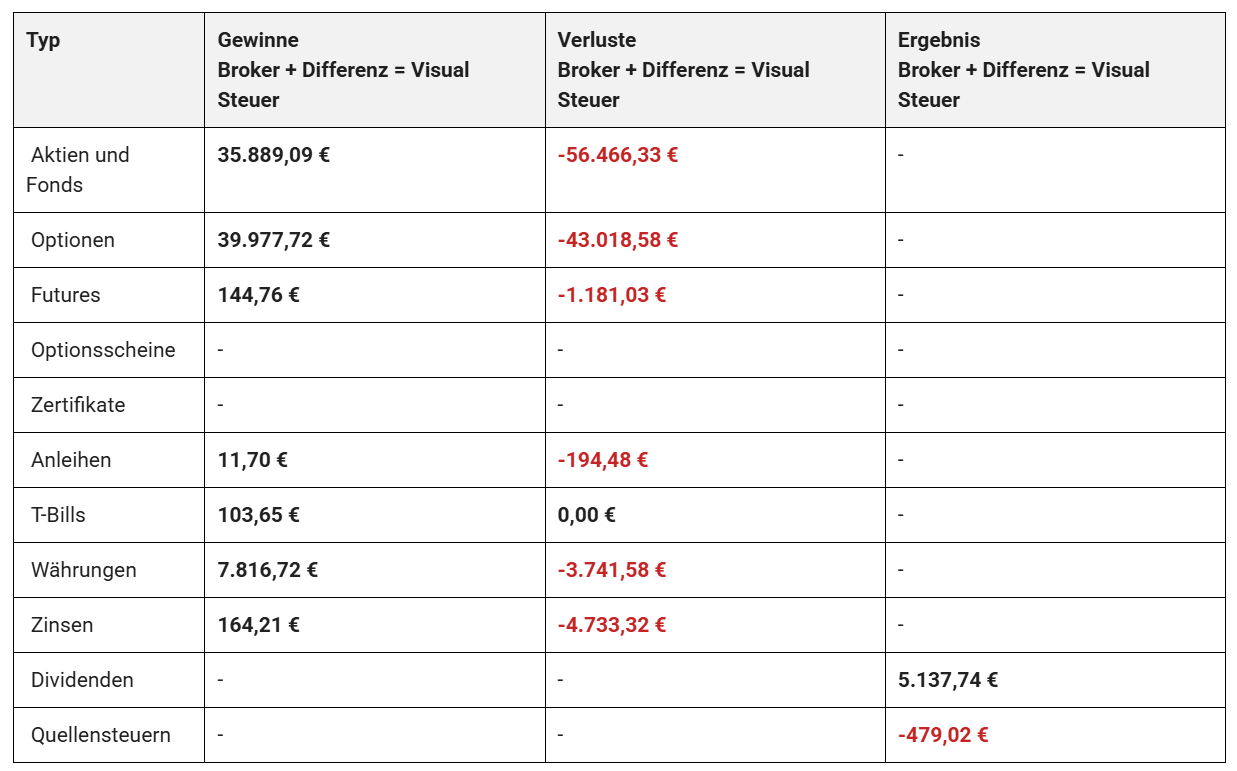](https://docs.visualtradingjournal.com/uploads/images/gallery/2025-06/gPyfxO7Yn78FaoCy-image.png) # Kann ich die Steuererklärung gleich am Anfang des Folgejahres machen? Nachdem das Jahr frisch abgeschlossen ist, liegt es nahe, die finalen Zahlen mit [Visual Steuer für die Steuererklärung](https://visualtradingjournal.com/steuererklaerung) abzurufen. Ab jetzt gibt es den vollständigen PDF-Bericht, der für den Abgleich nötig ist, um das Jahr freischalten zu können. Wir empfehlen aber, mit der Abgabe der Steuererklärung noch etwas zu warten. Sie können gern das Jahr frühzeitig freischalten und in den Zahlen stöbern, aber das BMF (Bundesministerium der Finanzen) macht häufig am Anfang des Jahres mehrere "Änderungsveröffentlichungen", die die Verwaltungspraxis zu neuen gesetzlichen oder steuerlich relevanten Sachverhalten konkretisieren. Das kann sich auf die Steuererklärung auswirken. Diese Änderungen werden in Form von BMF-Schreiben veröffentlicht und sollten vor der finalen Abgabe der Steuererklärung berücksichtigt werden. Wir versuchen, auf diese Änderungen zeitnah zu reagieren und entsprechende Updates in Visual Steuer bereitzustellen. #### Erfolgte Anpassungen für das Steuerjahr 2025 Durch die weggefallene Verlustverrechnungsbegrenzung sind die folgenden beiden Zeilen im Formular zur Steuererklärung weggefallen: - Anlage KAP Zeile 21 (Summe der Einkünfte aus Stillhalterprämien und Gewinnen aus Termingeschäften) - Anlage KAP Zeile 24 (Verluste aus der Veräußerung eines Termingeschäfts) Die Verluste aus Veräußerungen von Termingeschäften sind entsprechend in Anlage KAP Zeile 19 mit erfasst. Sie müssen selbst nichts weiter tun, da Visual Steuer je nach Jahr automatisch die Berechnungen anpasst. # Häufige Fragen zu Visual Steuer Hier finden Sie Wissenswertes und Antworten auf häufige Fragen zu Visual Steuer, zum Beispiel die Anzahl der auswertbaren Depots und zu Credits, die Sie für die Steuerauswertung benötigen. #### Wie viele Depots kann ich mit Visual Steuer abdecken? Handelt es sich um ein Hauptdepot mit Unterdepots (ein Broker-Account) können mit einem Credit alle Depots ausgewertet werden. Handelt es sich um verschiedene Depots (verschiedene Broker-Accounts) benötigen Sie pro Depot einen Credit. Es handelt sich bei Visual Steuer um ein Abonnement. Damit haben Sie 12 Monate Zugriff auf die steuerliche Auswertung und einen Überblick über Ihre aktuelle Steuersituation. Bei der jährlichen Verlängerung erhalten Sie automatisch einen neuen Credit, den Sie für das neue Abrechnungsjahr verwenden können. #### Kann ich Visual Steuer jetzt kaufen und gleich für mehrere Jahre die Steuerauswertung durchführen? Ja. Pro Veranlagungszeitraum (Kalenderjahr) wird ein Credit benötigt. Credits für weitere Finanzjahre können bei Bedarf direkt in der App zusätzlich erworben werden. Die Credits verfallen nicht. #### Brauche ich das Visual Trading Journal, um eine steuerliche Auswertung für mein Depot zu bekommen? Nein, Sie benötigen nur Visual Steuer. Bei beiden Anwendungen ist aber die Einrichtung und die Datenbasis identisch. Je nach gewählten Abonnement sehen Sie die jeweiligen Bereich freigeschaltet in der gemeinsamen Webanwendung. #### Welche Daten sind notwendig, damit Visual Steuer die Daten für die Steuererklärung liefern kann? Damit Visual Steuer die steuerlich relevanten Werte für die Steuererklärung korrekt berechnen kann, müssen die Daten vollständig aus der Depot-Historie vorliegen (auch jahresübergreifend). Die Daten kommen dabei aus einem automatisch abrufbaren Broker-Bericht und dem Import der historischer Daten. Eine Liste der unterstützten Broker finden Sie [hier](https://docs.visualtradingjournal.com/books/visual-trading-journal/page/verbindung-mit-ihrem-broker-herstellen "Unterstützte Broker").