Wenn nicht alle Kontonummern in der Liste sind, dann klicken Sie auf den Filter (Trichter-Symbol über der Liste) und fügen Sie für die Anzeige die "geschlossenen" Konten hinzu.
# Neue Seite # Historische Daten nach IB-Depot-Umzug importieren Wenn Sie vom Depot-Umzug von Interactive Brokers UK bzw. Luxemburg zu einem anderen Standort (Irland) betroffen sind, haben Sie von IB eine neue Kontonummer bekommen. Wenn Sie die [historischen Daten exportieren](https://docs.visualtradingjournal.com/books/visual-trading-journal/page/historische-daten-importieren "Historische Daten importieren"), können wählen für welche Konten. Üblicherweise ist das aktuelle Depot aktiv und beim benutzerdefinierten Zeitraum für den Export lassen sich nur Daten seit dem Beginn des neuen Depots auswählen. Um das Depot zu wechseln bzw. alte Depot für den Export mit hinzuzufügen, klicken Sie auf der Interactive Brokers-Webseite im Bereich "Berichte / Flex-Queries" Ihre Kontonummer an (im linken oberen Bildschirmbereich), dann öffnen sich am rechten Bildschirmrand eine Auswahl, bei der Sie all Ihre Kontonummern sehen.Wenn nicht alle Kontonummern in der Liste sind, dann klicken Sie auf den Filter (Trichter-Symbol über der Liste) und fügen Sie für die Anzeige die "geschlossenen" Konten hinzu.
Aktivieren Sie nun zusätzlich die Kontonummer des alten Depots. Zum Video "Alle Konten auswählen": [https://www.youtube.com/watch?v=42vbWLPEBYk](https://www.youtube.com/watch?v=42vbWLPEBYk) Sie können nun beim Export die Daten auch aus dem früheren Depot bis weit in die Vergangenheit auswählen. Die so erhaltene XML-Datei können Sie dann als historische Daten über die Depot-Einstellungen [ins Visual Trading Journal importieren](https://docs.visualtradingjournal.com/books/visual-trading-journal/page/historische-daten-importieren "Historische Daten importieren").Die Kontonummer zu wechseln, ist nur im Bereich "Berichte" möglich.
# Wann aktualisieren sich die Daten? [](https://docs.visualtradingjournal.com/uploads/images/gallery/2021-05/XR9njDCgwQhuCbRP-daten-aktualisieren.png) Der Datenabruf kann jederzeit über das kreisförmige Doppelpfeil-Symbol gestartet werden (1). Der Abruf wird für das **aktuell aktive Depot** gestartet. Die Zeitangabe bei (2) gibt an, wann das letzte Mal Daten vom Broker abgerufen wurden, **aber NICHT, wie aktuell diese Daten waren**. Interactive Brokers liefert die Trade-Daten etwas verzögert aus, vermutlich je nach Systemlast. Sie können jederzeit den Abruf durch den Doppelpfeil (1) erneut veranlassen.Ab der Pro-Edition wird automatisch einmal täglich der Abruf veranlasst, sodass die Daten vom Vortag üblicherweise sofort bereit stehen (Ausnahmen möglich, siehe Text weiter unten).
#### Wann erscheinen die Trades im Visual Trading Journal? Es muss hier unterschieden werden, ob es normale Trades im Laufe des Tages sind, oder ob es der Verfall bzw. das Auslösen von Optionen nach ihrem Ablaufdatum ist. ##### Normale Trades Normale Trades, die Sie jetzt ausführen, sind üblicherweise 5–15 Minuten nach dem Trade im Handelsbestätigungsbericht enthalten, der vom Visual Trading Journal abgerufen wird. Im Einzelfall kann es auch etwas länger dauern. Kommt der Börsenschluss am Freitagabend zuvor, kann es sein, dass es sich weiter verzögert. ##### Verfall oder ausgelöste Optionen (am Wochenende) Der Optionsverfall wird mit den Kontoumsätzen vom Verfallstag ausgeliefert, die am Folgetag erscheinen. Verfällt eine Option beispielsweise am Freitag, erscheint die Transaktion am Samstag im Visual Trading Journal. Hinweis: Interactive Brokers liefert seit dem 22.09.2025 die Daten so zeitnah, zuvor erschienen sie meist erst am Montag. ##### Einzahlungen Einzahlungen werden nur über die Sektion "Bartransaktionen" in der Kontoumsatz-Flex-Query vom Visual Trading Journal abgerufen. Da dieser Bericht nur die Daten bis zum letzten Handelstag beinhaltet, taucht eine Einzahlung erst einen Tag später im Visual Trading Journal auf, obwohl der Betrag bereits bei Interactive Brokers zu sehen ist. ##### Transfers Transfers von Aktien und anderen Assets von einem Depot in ein anderes werden nur über die Sektion "Transfers" in der Kontoumsatz-Flex-Query vom Visual Trading Journal abgerufen. Ebenso wie eine Einzahlung taucht ein Transfer daher erst einen Tag später im Visual Trading Journal auf, obwohl der Ein- bzw. Ausgang bereits bei Interactive Brokers im Portfolio zu sehen ist. ##### Realisierter Gewinn/Verlust Ebenso wie die Einzahlungen tauchen einige finale Werte erst in den Kontoumsatz-Berichten auf. So ist zwar ein Trade von heute über die Handelsbestätigungen schon im Visual Trading Journal sichtbar, aber der realisierte Gewinn wird von Interactive Brokers erst zusammen mit den Kontoumsätzen übermittelt, sodass er am Folgetag erscheint. ##### Gebühren Manchmal sind die Trading-Gebühren in den Handelsbestätigungen noch nicht enthalten und tauchen erst am Folgetag über die Kontoumsätze im Visual Trading Journal auf. ##### Kapitalmaßnahmen / Ausgliederungen / Aktiensplits / etc. Durch Kapitalmaßnahmen ändern sich Positionen z.T. deutlich. So erhöht sich z.B. die Aktienanzahl durch Splits, es erscheinen neue Aktien durch Ausgliederungen und noch so einiges mehr. Diese Kapitalmaßnahmen werden erst durch die Kontoumsätze an das Visual Trading Journal übermittelt, d.h. selbst wenn am Tag der Maßnahme die Daten bei Interactive Brokers schon geändert erscheinen, tauchen sie im Visual Trading Journal erst am Folgetag auf. #### Rendite und Nettoliquidationswert (NLV) Die Renditeberechnung bezieht sich auf den Depotstand, den Nettoliquidationswert (kurz NLV). Die neueste Angabe stammt immer **vom letzten Handelstag**. Der NLV aktualisiert sich daher auch über den Tagesverlauf nicht, da Interactive Brokers in seinen Berichten keinen aktuelleren Wert ausliefert. #### Von wann ist der letzte bekannte Trade? Über die Liste der Trades (Seiten-Menüpunkt "Trades"), die chronologisch angezeigt wird, ist jederzeit erkennbar, welcher Trade der letzte bekannte ist. # Es werden unrealistische Werte angezeigt oder alte Positionen bleiben offen Es ist essenziell, dass **alle historischen Daten ohne Lücken** ins Visual Trading Journal importiert wurden - sonst gehen die Summen nicht auf. ##### Beispiele für lückenhafte Daten Warum sind vollständige Daten so wichtig? Hier ein paar Beispiele, die passieren würden, wenn es Datenlücken gäbe: - **Verkaufte PUT-Option (Short PUT)**: Wenn nur der Optionsverfall einer verkauften PUT-Option, aber nicht der vorherige Verkauf der Option bekannt ist, dann entsteht durch den Verfall eine bleibende +1P-Option im Tradingjournal. - **Gekaufte Aktie (Long)**: Wenn z. B. nur der Verkauf der Aktie im Visual Trading Journal importiert wurde, aber der frühere Kauf nicht, bleibt im Ergebnis eine Short-Position offen (nur verkaufte Aktien). - **Einzahlung unbekannt**: Wenn die Einzahlung in einem nicht importierten Bereich liegt, würde die App annehmen, dass der Depotstand ohne diese Einzahlung erwirtschaftet wurde, und zeigt in der Folge eine zu hohe Rendite an. ##### Fehlermeldungen beim Datenimport beheben Es gibt seit v2.3.9 eine Datenvalidierung, die prüft, ob Datenlücken oder andere Probleme existieren. Die Datenvalidierung wird direkt beim Import der historischen Daten angezeigt. - [Datenvalidierung aufrufen (Seite "Import der historischen Daten")](https://app.visualtradingjournal.com/user/depot-import) [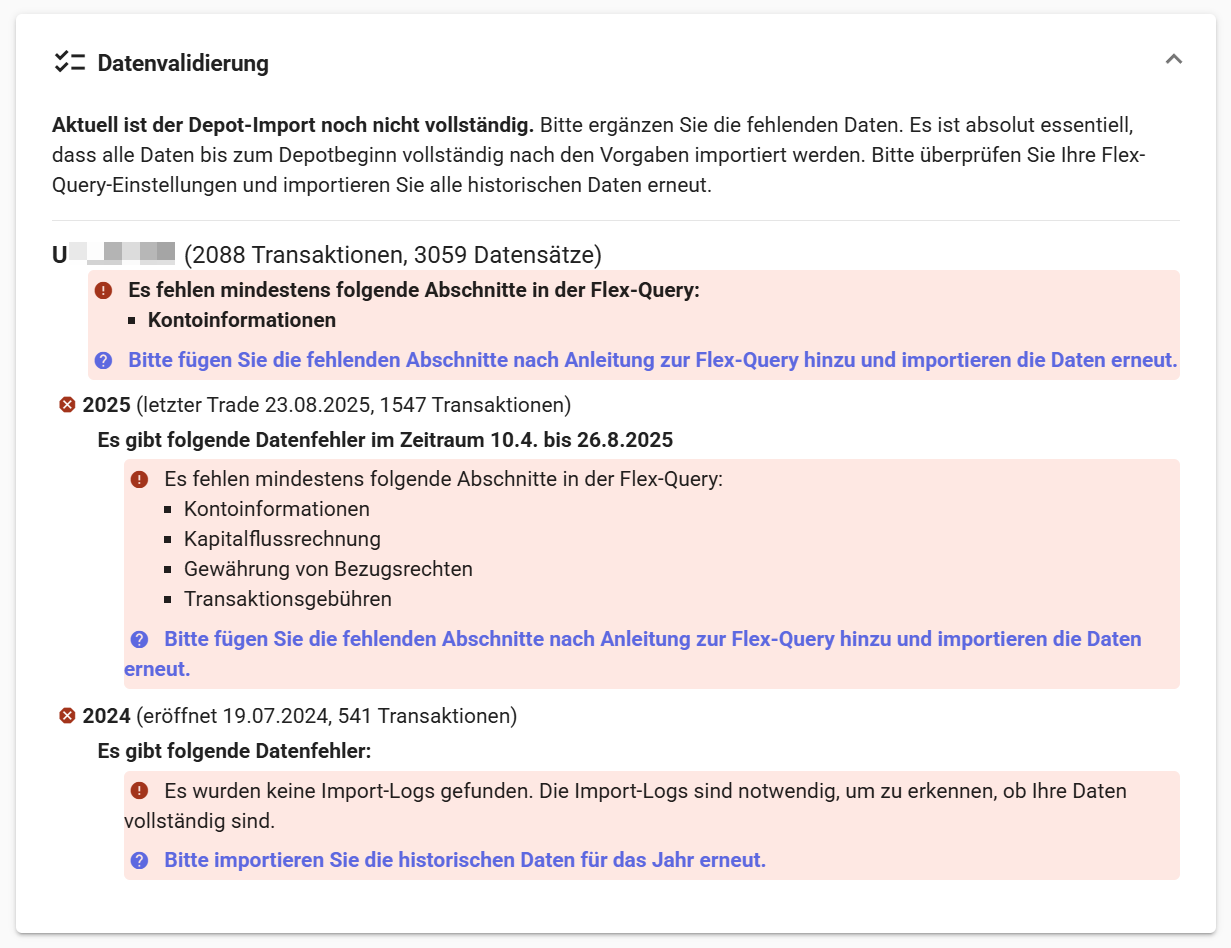](https://docs.visualtradingjournal.com/uploads/images/gallery/2025-08/3jt5gCYblDv1VELo-image.png) Zusätzlich zu den Fehlermeldungen gibt es dort entsprechende Links zur Hilfe (blaue Texte), wie die Probleme zu beheben sind. Letztendlich läuft es fast immer auf das Gleiche hinaus: Flex-Queries richtig einstellen und ALLE Daten jahresweise (neu) importieren. Datumsbereiche können problemlos mehrfach importiert werden, da immer nur ergänzt wird bzw. Lücken geschlossen werden, aber niemals Daten doppelt abgelegt werden. ##### Übliche Fehlerquellen beim Datenimport - **Falsche Depots importiert**: Stellen Sie sicher, dass in der Flex-Query das richtige Depot und auch NUR EIN Depot verbunden ist. Beachten Sie, dass beim Export der Daten von Interactive Brokers die in der Flex-Query verbundenen Depots nicht verwendet werden, sondern die gerade in der Webseite aktivierten Depots. Falls Sie Depots vermischt haben, [können Sie das bereinigen](https://docs.visualtradingjournal.com/books/visual-trading-journal/page/falsche-depotdaten-importiert-wie-kann-ich-das-bereinigen "Falsche Depotdaten importiert, wie kann ich das bereinigen?"). Haben Sie [mehrere Depots](https://docs.visualtradingjournal.com/books/visual-trading-journal/page/einrichtung-mehrerer-depots "Einrichtung mehrerer Depots"), müssen diese getrennt importiert werden. - **Daten lückenhaft importiert**: Arbeiten Sie am besten jahresweise, da Interactive Brokers immer nur ein Jahr am Stück exportieren kann. Falls Sie Depotumzüge dabei hatten, müssen die alten Depots manchmal nur einzeln aktiviert werden, damit IB das früheste Datum für den Export anzeigt. - **Fehlende Abschnitte**: Früher wurden nicht alle Abschnitte benötigt, daher kann es jetzt auch Fehlermeldungen geben, obwohl früher alles OK war. Es wird empfohlen, dennoch alle Daten auf den neuesten Stand zu bringen, damit alle Funktionen der Software bestmöglich genutzt werden können. Siehe auch: [Abschnitte hinzufügen](https://docs.visualtradingjournal.com/books/visual-trading-journal/page/wie-importiere-ich-die-daten-fur-die-steuerberechnung-und-buchhaltung "Wie importiere ich die Daten für die Steuerberechnung und Buchhaltung?") - **Fehlende Attribute**: Interactive Brokers ergänzt die Berichte immer mal wieder um neue Daten. Einige dieser Daten werden inzwischen für bestimmte Funktionen benötigt. Selbst wenn Sie den richtigen Abschnitt schon beim Import dabei haben, könnte dieser also unvollständig sein. Siehe auch: [Attribute hinzufügen](https://docs.visualtradingjournal.com/books/visual-trading-journal/page/wie-erganze-ich-fehlende-attribute-in-der-flex-query "Wie ergänze ich fehlende Attribute in der Flex-Query?") - **Fehlende Import-Logs**: Das ist an sich kein Fehler, nur sind die Import-Logs notwendig, um überhaupt zu erkennen, ob Daten fehlen. Bevor die Software Import-Logs erstellt hat, war es nicht möglich zu wissen, ob ein Abschnitt überhaupt vorhanden oder nur leer war. ##### Historie vollständig importieren Wie die Historie vollständig importiert wird, zeigt die folgende Anleitung. Falls Sie einen Wechsel der Kontonummer in Ihrem Depot durchgemacht haben (z.B. beim Umzug des Depots zu einem anderen Standort), beachten Sie bitte auch die zweite Anleitung. - [Historische Daten importieren (allgemein)](https://docs.visualtradingjournal.com/books/visual-trading-journal/page/historische-daten-importieren "Historische Daten importieren") - [Historische Daten nach IB-Depot-Umzug importieren (Aktivierung des richtigen Depots vor dem Export)](https://docs.visualtradingjournal.com/books/visual-trading-journal/page/historische-daten-nach-ib-depot-umzug-importieren "Historische Daten nach IB-Depot-Umzug importieren") - [Erläuterung zum Umzug von IB-Luxemburg nach IB-Irland](https://docs.visualtradingjournal.com/books/visual-trading-journal/page/anpassungen-nach-depotumzug-von-ib-luxemburg-nach-ib-irland "Anpassungen nach Depotumzug von IB-Luxemburg nach IB-Irland") # Wie kann ich eine gesplittete Position wieder zusammenführen? Wenn Sie eine Position splitten, setzen Sie mit dem Menüpunkt "Ab hier neue Position beginnen" eine Markierung, ab der eine neue Position beginnt. Diese Markierung können Sie jederzeit wieder entfernen, indem Sie den gleichen Menüpunkt ein weiteres Mal anklicken. [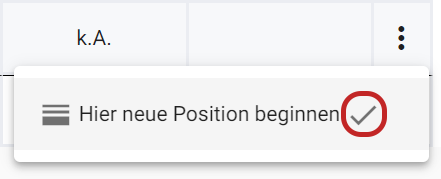](https://docs.visualtradingjournal.com/uploads/images/gallery/2021-04/RnuusrAItTKXHtlj-position-splitten.png)Gesplittete Positionen sind mit einem Häkchen im Menüpunkt gekennzeichnet.
Navigieren Sie zur aktuellen/neusten Position, die Sie mit der vorherigen zusammenführen möchten. Scrollen Sie in der Tabelle bis zum letzten Trade. Im 3-Punkte-Menü sollte der Eintrag "Hier neue Position beginnen" mit einem Häkchen gekennzeichnet sein. Wählen dort den Eintrag erneut, um das Häkchen zu entfernen und damit die Position mit der vorherigen wieder zusammenzuführen. # Gebühr ist 0 direkt nach dem Trade Die Handelsbestätigungs-Transaktionen, die kurz nach dem Trade von Interactive Brokers abrufbar sind, enthalten manchmal keinen Eintrag für die Gebühr. Zuweilen sind die Gebühren direkt nach der Ausführung nicht vollständig fix. Möglicherweise ist das abhängig von der Börse an der gehandelt wurde. Es gibt sogar manchmal nachträgliche Gebührenkorrekturen als Bartransaktion. Wenn der Trade in den finalen Kontoauszügen auftaucht, die immer nur bis zum vorherigen Handelstag abgerufen werden können, wurde die Gebühr von Broker festgelegt und wird damit auch im Visual Trading Journal sichtbar werden. D.h. beim Datenabruf am nächsten Handelstag korrigiert sich das Gebührenfeld selbstständig. # Wo kann ich den Nettoliquidationswert (NLV) ablesen? Im Visual Trading Journal können Sie in der Rendite & Cashflow-Analyse den Nettoliquidationswert (NLV) für die vergangene Zeit ablesen. Der Wert wird auch für die Renditeberechnung verwendet, allerdings ist nur die Angabe bis zum letzten Handelstag vom Broker abrufbar. Den ganz aktuellen NLV lesen Sie am besten direkt beim Broker ab. Erfahren Sie im Blog mehr zum [Nettoliquidationswert und warum er sich auch ohne aktiven Handel ständig ändert](https://visualtradingjournal.com/blog/wieso-aendert-sich-der-nlv-nettoliquidationswert-ohne-gehandelt-zu-haben). # Anwendung reagiert nicht, lädt ewig Dieser Fall sollte eigentlich nicht eintreten, wenn aber doch genügt es, die Anwendung neu zu laden. Das geht über das Zahnrad-Menü / Anwendung neu laden. Es gibt vereinzelt Schwierigkeiten mit dem Firefox-Browser bzgl. einer fehlenden IndexedDb. Bitte probieren Sie einen anderen Browser wie Chrome oder Edge. Falls das nicht hilft, öffnen Sie bitte "Zahnrad-Menü / Anwendungs-Log". Sind dort rote Einträge? Das soll nicht sein, bitte wenden Sie sich an den Support. # Wie kann ich alle Daten löschen, die auf meinem PC zwischengespeichert werden? Visual Trading Journal speichert einige Daten lokal im Browser Ihres PC/Mac, um die Performance zu verbessern und Offlinefähigkeit bereit zu stellen. Um diese Daten vollständig zu löschen, folgenden Sie den Anweisungen. Die Schritte sind je nach Browser verschieden. #### Google Chrome 1. Wechseln Sie auf die Seite [https://app.visualtradingjournal.com](https://app.visualtradingjournal.com) 2. Klicken Sie im Menü oben rechts auf "Weitere Tools" > "Entwicklertools" 3. Im Fenster der Entwicklertools klicken Sie auf den Tab "Application" (1) 4. Klicken aktivieren Sie den Punkt Storage (2) 5. Stellen Sie sicher, dass alle Häkchen gesetzt sind (3) 6. Klicke Sie auf "Clear Site Data" (4) [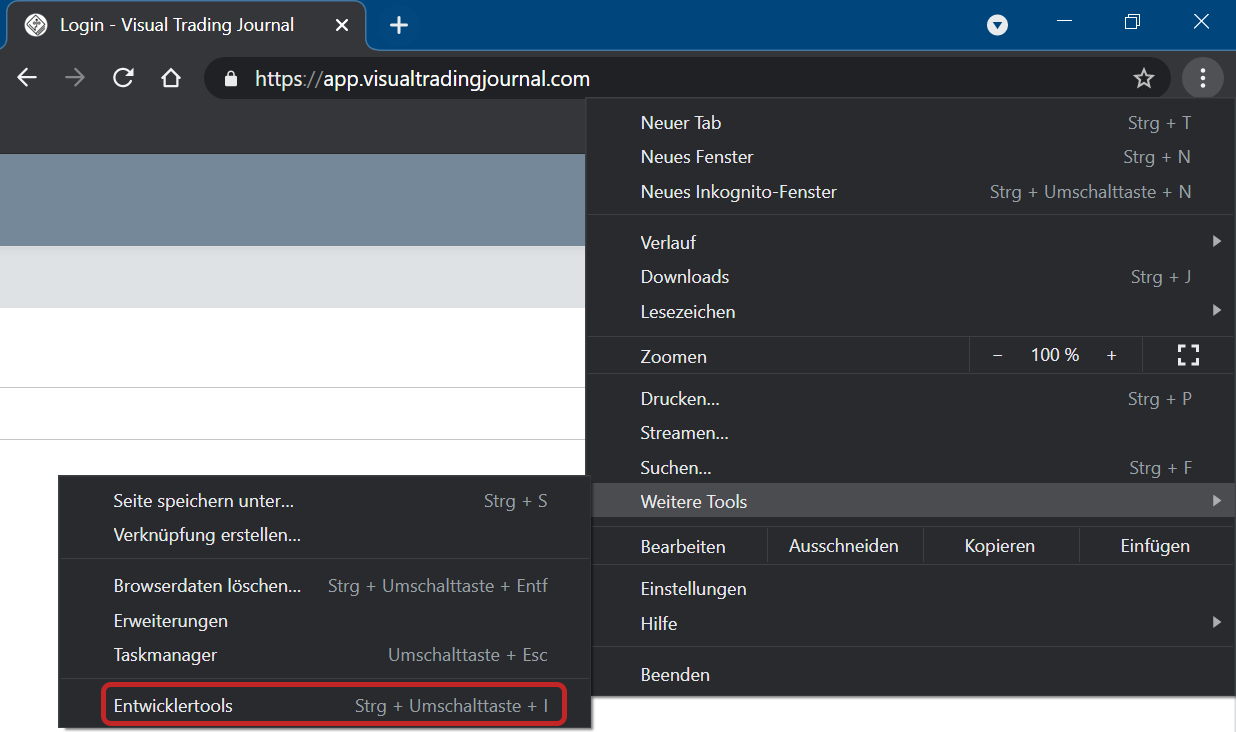](https://docs.visualtradingjournal.com/uploads/images/gallery/2021-03/hZ6YCBUXhFiliqyH-chrome-entwicklertools-offnen.png) [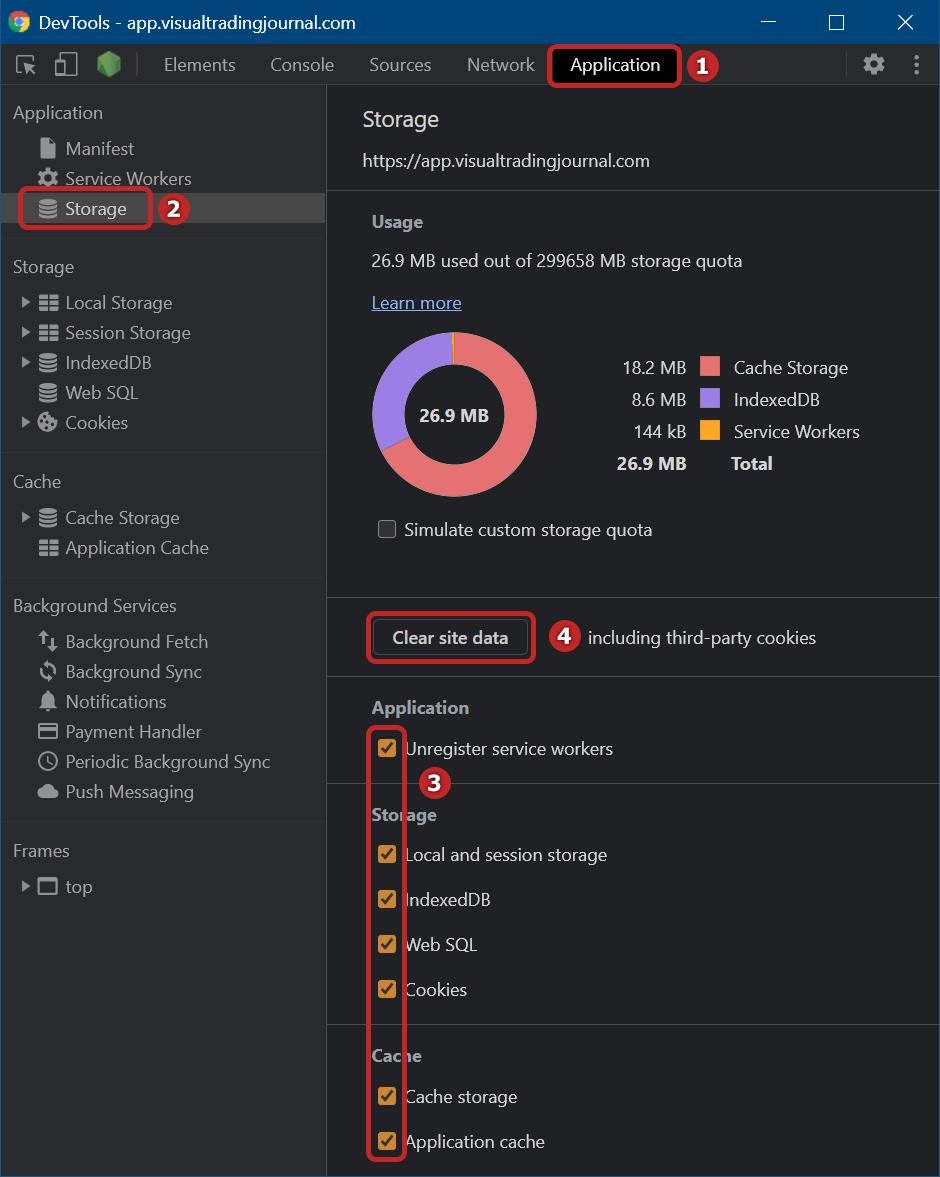](https://docs.visualtradingjournal.com/uploads/images/gallery/2021-03/hVM3CSHtBNTJk8di-chrome-anwendungsdaten-loschen.png) #### Mozilla Firefox 1. Wechseln Sie auf die Seite [https://app.visualtradingjournal.com](https://app.visualtradingjournal.com) (1) 2. Klappen Sie oben rechts das Menü auf und wählen "Web-Entwickler" (2) > "Web-Speicher-Inspektor" (3) (bzw. drücken "Umsch + F9") 3. Klicken Sie jeden der Speichertypen mit der rechten Maustaste an und wählen: "Alles löschen" [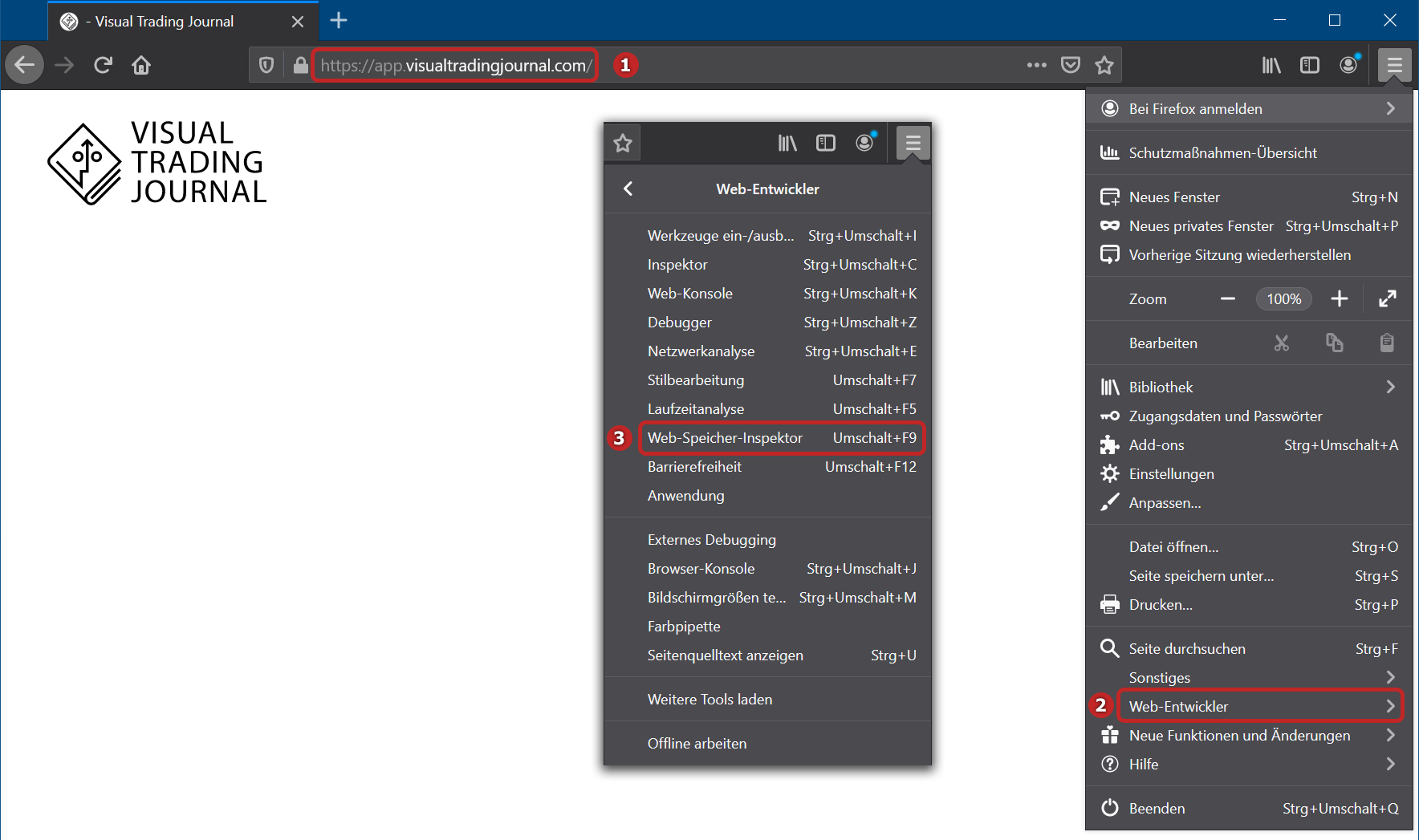](https://docs.visualtradingjournal.com/uploads/images/gallery/2021-03/pU0YENBIQYaDnZhV-firefox-web-entwickler.png) [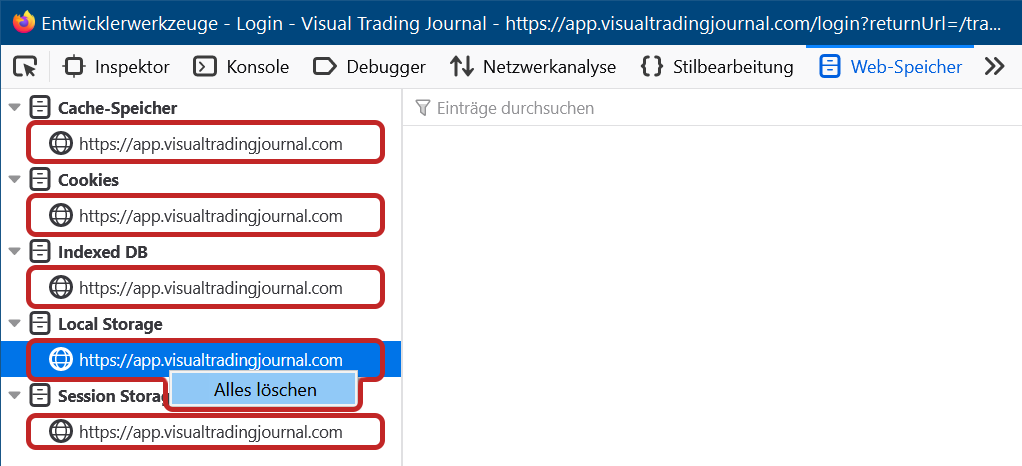](https://docs.visualtradingjournal.com/uploads/images/gallery/2021-03/l5Wvx8Qod4pm6dBm-firefox-web-entwickler-daten-loschen.png) # Wie kann ich das Software-Abonnement verwalten oder kündigen? #### Abonnement verwalten Sie finden alle Einstellungen zu Ihrem Abonnement direkt in der Visual Trading Journal-App über "[Zahnrad-Menü / Einstellungen / Abrechnung](https://app.visualtradingjournal.com/user/billing)". Dort können Sie Ihre Rechnungen einsehen, Ihre gebuchte Edition hoch- oder herunterstufen, das Zahlungsintervall oder Ihre Zahlungsart ändern. [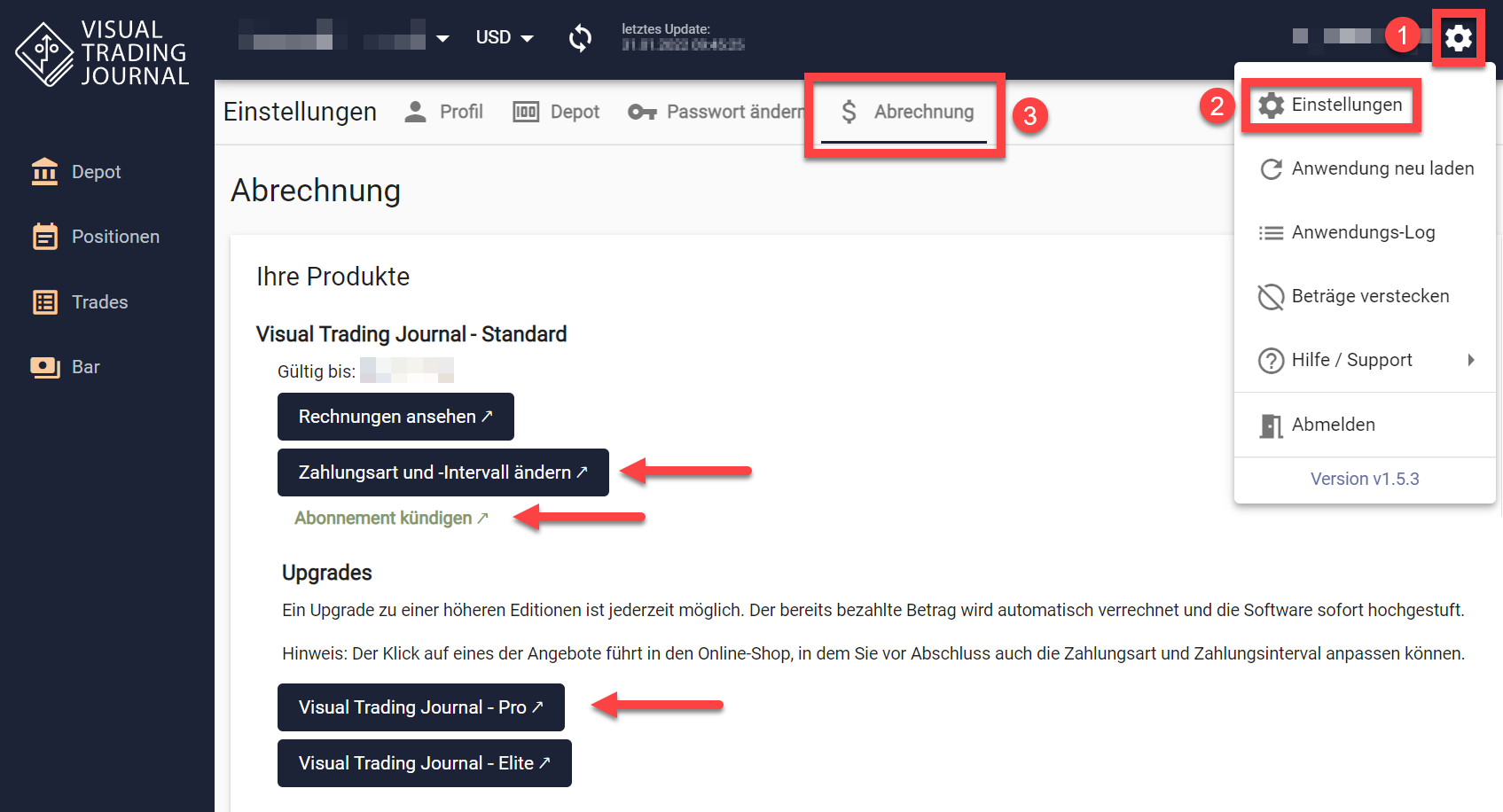](https://docs.visualtradingjournal.com/uploads/images/gallery/2022-01/fgOdf2Hm2xKVsvDe-abrechnung.png) #### Zahlungsintervall ändern / Zahlungsart ändern Längere Laufzeiten sind meist günstiger. Um das Zahlungsintervall nachträglich zu ändern, klicken Sie in den Abrechnungs-Einstellungen auf "Zahlungsart und - Intervall ändern". Auf die gleiche Weise können Sie auch Ihr Zahlungsmittel ändern. Belassen Sie in diesem Fall das Zahlungsintervall auf dem bisherigen Wert bestehen. #### Abonnement upgraden / downgraden Im Bereich Abrechnung in der App ("Zahnrad-Menü / Einstellungen / Abrechnung") gibt es die Sektion "Upgrades". Darin sind persönliche Links zum hoch- bzw. herunterstufen Ihrer gebuchten Edition. Bereits gezahlte Beträge werden dabei berücksichtigt. Bitte geben Sie diese Links nicht weiter, denn sie sind mit Ihrem Abonnement und Ihrer Zahlung verknüpft. #### Abonnement kündigen Zuerst bedauern wir sehr, dass Sie diesen Schritt erwägen. Falls Sie technische Probleme haben, wenden Sie sich doch bitte an den [Support](https://visualtradingjournal.com/support), da helfen wir Ihnen gern. Wenn Sie dennoch kündigen möchten, dann geht das ganz leicht über die o.g. Menüpunkt: "Zahnrad-Menü / Einstellungen / Abrechnung" und darin der Unterpunkt "Abonnement kündigen". Durch die Kündigung werden zukünftige Zahlungen gestoppt. Der Zugang bleibt noch so lange erhalten, wie bereits vorausbezahlt wurde. # Anpassungen nach Depotumzug von IB-Luxemburg nach IB-Irland #### Depot leer und Daten aktualisieren nicht? Umzug nach Irland hat stattgefunden! Was passiert, wenn bei Ihnen der Umzug des Depots von Luxemburg nach Irland stattgefunden hat? Das bedeutet für das Visual Trading Journal, dass der Datenabruf nach wie vor auf das alte Luxemburger Depot zeigt.Videoanleitung zu den nötigen Anpassungen hier: [https://video.visualtradingjournal.com/watch/tCrfEVlV](https://video.visualtradingjournal.com/watch/tCrfEVlV)
Beim Umzug findet ein Transfer statt, bei dem alle Positionen und Barmittel aus dem alten Depot in das neue verschoben werden. Sie erkennen das, da jede Position nun mit einer Transfertransaktion endet und Sie ein leeres Depot vorfinden 😱. Interactive Brokers hat beim Umzug zwar die Flex-Queries geklont, aber dabei haben sie neue IDs bekommen. Der Flex-Webservice ist für das neue Depot noch nicht angeschaltet. Sie müssen also den Flex-Webservice wieder aktivieren und das neue Token in das Visual Trading Journal eintragen. Danach können Sie die IDs aus den geklonten Flexqueries herauskopieren und die alten bei den Depot-Einstellungen ersetzen. Die Anleitung zur generellen Einrichtung dazu finden Sie [hier im Handbuch](https://docs.visualtradingjournal.com/books/visual-trading-journal/page/interactive-brokers "Interactive Brokers"). Sie brauchen aber die Flexqueries nicht anzulegen (denn sie sind ja schon da) und Sie müssen auch keinen Import von historischen Daten machen.Wenn Sie Änderungen der IDs mitten im Umzug machen, d.h. der Abzug der Positionen (ausgehende Transfers) noch nicht vermerkt ist, tauchen die Positionen durch eingehenden Transfers am neuen Depot **doppelt** auf. Um den fehlenden Abschluss zu importieren, gehen Sie wie beim [Import historischer Daten](https://docs.visualtradingjournal.com/books/visual-trading-journal/page/historische-daten-nach-ib-depot-umzug-importieren "Historische Daten nach IB-Depot-Umzug importieren") vor, um die letzten paar Tage für das alte Depots erhalten.
# Meine Einzahlung ist nicht im Visual Trading Journal zu sehen? Einzahlungen werden über die Sektion "Bartransaktionen" in der Kontoumsatz-Flex-Query vom Visual Trading Journal abgerufen. Da dieser Bericht nur die Daten bis zum letzten Handelstag beinhaltet, taucht eine Einzahlung erst einen Tag später im Visual Trading Journal auf, obwohl der Betrag bereits bei Interactive Brokers zu sehen ist. # Kann ich auch ein Paperkonto (Demodepot) verbinden? Ja, für Demokonten und Paperdepots werden von Interactive Brokers inzwischen auch Flex-Queries unterstützt, die für den Datenimport in das Visual Trading Journal notwendig sind. Sie können Paperdepots daher genauso anbinden wie Echtgelddepots. # Wie upgrade ich auf PRO oder ELITE? Der Editionswechsel geht direkt in der App unter "Einstellungen / Abrechnung" (auch erreichbar übre diesen Link: [https://app.visualtradingjournal.com/user/billing](https://app.visualtradingjournal.com/user/billing)). Dort finden Sie die Upgrademöglichkeiten. Bereits bezahlte Beträge werden dabei angerechnet. Das Upgrade ist sofort nach dem Neu-Laden der Anwendung nutzbar. [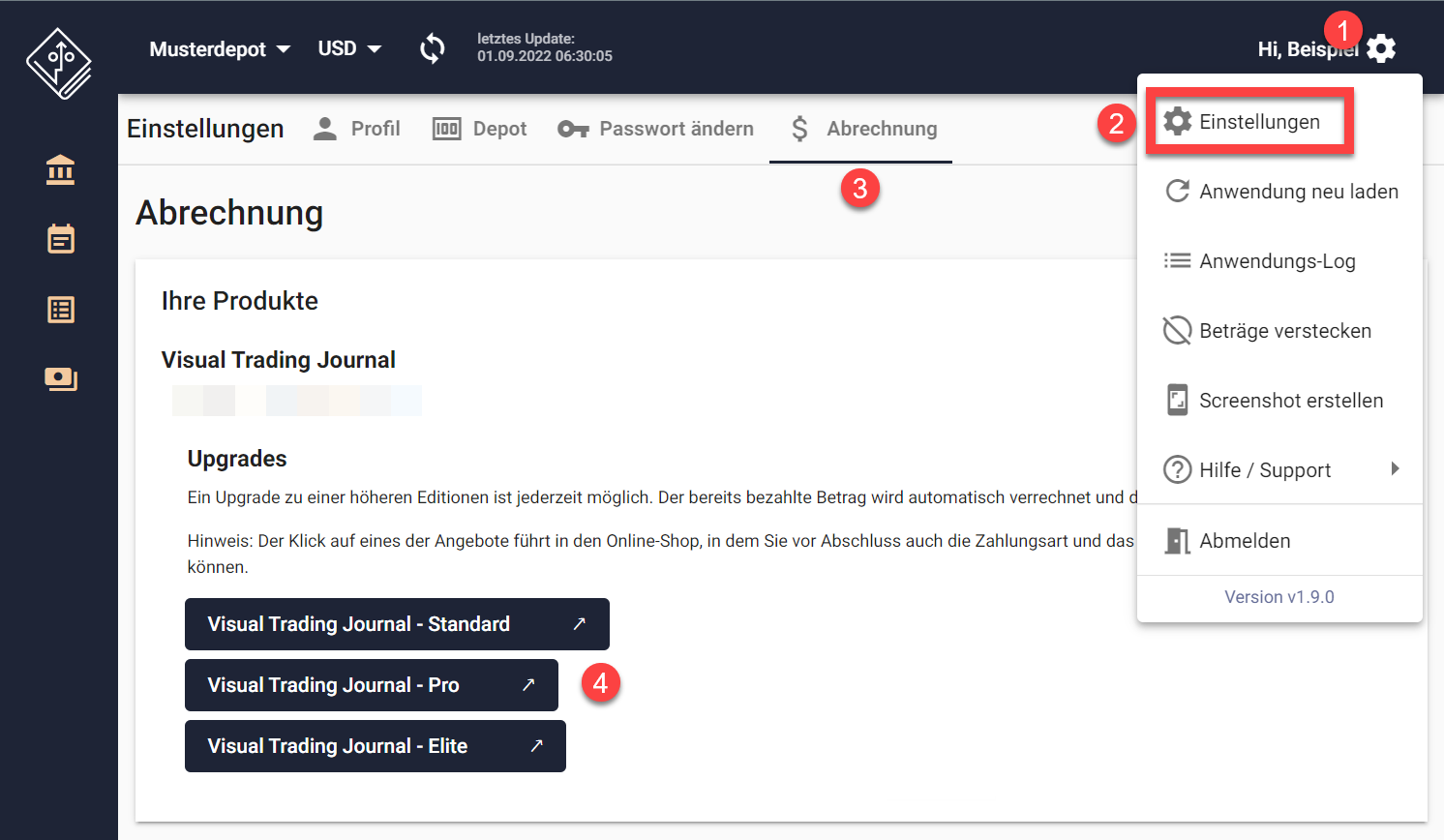](https://docs.visualtradingjournal.com/uploads/images/gallery/2022-09/YON7Fp8vdLqmv1Pl-vtj-app-upgrade.png) Ein Downgrade auf eine niedrigere Edition ist in diesem Bereich auch möglich. Für die bereits bezahlte Dauer bleibt die größere Edition noch erhalten. Bei der nächsten Zahlung wird der neue Betrag abgebucht und die App herabgestuft. # Was bedeutet FIFO? FIFO steht für **F**irst **I**n **F**irst **O**ut, was übersetzt ungefähr bedeutet: "was zuerst rein kam, geht als erstes". Die FIFO-Methode für die Gewinn-/Verlustberechnung ist nur dann relevant, wenn die gleiche Sache (eine Aktie zum Beispiel) zu unterschiedlichen Zeiten und Preisen gekauft wurde und wieder etappenweise verkauft wird. Beispiel Sie kaufen Aktien in zwei Etappen:| Aktion | FIFO-Sicht | Trading-Sicht |
| Kauf 100 Aktien à 50 USD = -5000 USD | 100 Aktien à 50 USD | 100 Aktien à 50 USD |
| Kauf 100 Aktien à 40 USD = -4000 USD | 100 Aktien Kaufpreis 50 USD **und** 100 Aktien Kaufpreis 40 USD (Jeder Trade wird separat betrachtet) | 200 Aktien à 45 USD (Durchschnittspreis) |
| Aktion | FIFO-Sicht | Trading-Sicht |
| Verkauf 100 Aktien à 48 USD = +4800 USD | Erstes Aktienpaket mit 50 USD Einzelkaufpreis wird verkauft, also -5000 USD + 4800 USD = -200 USD (Verlust wird realisiert). 100 Aktien à 40 USD bleiben im Depot | 100 beliebige Aktien zum durchschnittlichen Kaufpreis von 45 USD werden verkauft, also -4500 USD + 4800 USD = +300 USD (Gewinn wird realisiert). 100 Aktien à 45 USD bleiben im Depot. |
| Verkauf 100 Aktien à 48 USD = +4800 USD | Zweites Aktienpaket wird verkauft, also -4000 USD + 4800 USD = +800 USD (Gewinn wird realisiert). Es verbleiben keine Aktien mehr, -200 + 800 USD = 600 USD Gewinn. | Die restlichen 100 Aktien zum durchschnittlichen Kaufpreis von 45 USD werden verkauft, also -4500 USD + 4800 USD = +300 USD (Gewinn wird realisiert). Es verbleiben keine Aktien mehr, 300 + 300 USD = 600 USD Gewinn. |
Bitte beachten Sie, dass, selbst wenn Sie keine Steuerberechnung/Buchhaltung für die ersten Jahre benötigen, dennoch alle Daten bis zum Depotbeginn importiert werden. Nur so kann eine korrekte Berechnung für die Folgejahre erfolgen.
Falls Sie einen Depotumzug (UK ➔ Luxemburg ➔ Irland) mitgemacht haben, beachten Sie bitte beim Import, dass Sie alle Konten aktivieren. Zum Video "Alle Konten auswählen": [https://www.youtube.com/watch?v=42vbWLPEBYk](https://www.youtube.com/watch?v=42vbWLPEBYk)Wenn nicht alle Kontonummern in der Liste sind, dann klicken Sie auf den Filter (Trichter-Symbol über der Liste) und fügen Sie für die Anzeige die "geschlossenen" Konten hinzu.
# Es wird kein "realisierter" Betrag angezeigt oder der Wert stimmt nicht Die Spalte "realisiert (FIFO)" füllt sich verzögert durch den Kontoumsatzbericht, der immer nur für den letzten Handelstag vorliegt. Für Trades von heute steht dort also kein Wert. Zudem ist zu beachten, dass erst durch das Schließen einer Position ein Betrag "realisiert" wird. Obwohl z.B. beim Verkauf einer Option Geld geflossen ist, wird dieses erst durch den Verfall bzw. den Rückkauf der Option realisiert. Die Berechnung des realisierten Betrags wird direkt von Interactive Brokers nach der FIFO-Regel durchgeführt, und weicht damit manchmal von der Trading-Sicht ab. [In folgender Seite ist das FIFO-Verfahren etwas genauer beschrieben](https://docs.visualtradingjournal.com/books/visual-trading-journal/page/was-bedeutet-fifo "Was bedeutet FIFO?"). # Sektion falsch konfiguriert: Option "Gesamtübersicht" darf nicht aktiviert sein **Sektion "<Sektionsname>" falsch konfiguriert: Option "Gesamtübersicht" darf nicht aktiviert sein** Sollte obige Fehlermeldung beim Import auftauchen, haben Sie bei der Konfiguration der Flex-Query ein Häkchen zu viel gesetzt. Die Option "Gesamtübersicht" darf bei der Flex-Query-Konfiguration nicht aktiviert werden. Hinweis: Das gilt für alle Sektionen, nicht nur für die hier beispielhaft gezeigte "Kapitalmaßnahmen". [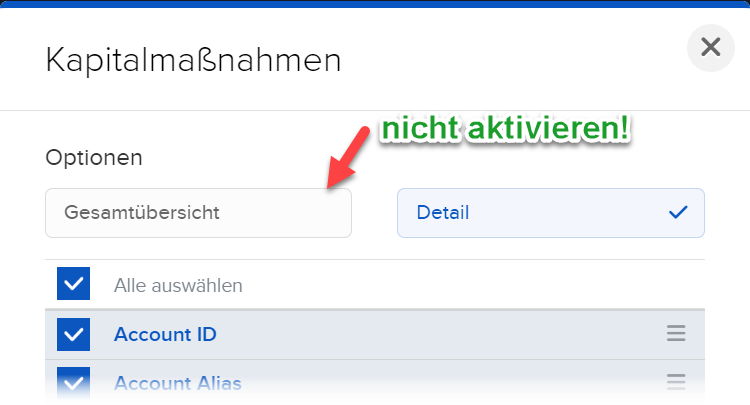](https://docs.visualtradingjournal.com/uploads/images/gallery/2023-02/o4U0lnyVQ9fLa9LD-kapitalmassnahmen-sektion-gesamtuerbersicht-raus.png) # Was ist der Unterschied zwischen Margin und Hebel? Mit Hebel bezeichnet das Visual Trading Journal einen Faktor, der angibt, wie stark das eigene Kapital ausgelastet ist. Ein Hebel von 1 gibt an, dass das gesamte Kapital investiert oder durch Verpflichtungen (z.B. verkaufte Optionen) gebunden ist. Dabei wird angenommen, dass man der Verpflichtung auch vollständig nachkommt, d.h., wenn es z.B. 100 Aktien zu kaufen gilt, diese auch vollständig bezahlt werden (können). Interactive Brokers selbst kennt keinen Hebel, dafür eine Margin bzw. Sicherheitsleistung. Der Broker erlaubt den Handel mit so vielen Positionen, solange die Depotgröße die Sicherheitsleistung nicht überschreitet. Die Marginanforderungen hängen allerdings vom Asset ab und kann sich über die Zeit ändern, z.B. erhöht sie sich in volatilen Zeiten. Aktien großer stabiler Unternehmen können eine niedrigere Margin haben als die von kleinen Unternehmen. Man erfährt die Margin, bevor man eine Position eingeht. Aktuell bindet Interactive Brokers z.B. für den Kauf von 100 × SPY à 410 USD (ein ETF auf den S&P500) nur 10 % des Preises als Margin (z.B. 4.100 USD statt 41.000 USD), was einem möglichen Hebel von 10 entspricht (10 × 10 % = 100 %). Reizt man diese Möglichkeit aus, gibt es (mindestens) folgende Gefahren: 1. Die Margin kann sich ohne oder mit nur sehr kurzer Vorwarnzeit ändern. So läuft man Gefahr, einen Margin-Call zu bekommen. D.h. der Broker fordert auf Kapital nachzuschießen. Das ist oftmals allein aufgrund der Banklaufzeit gar nicht schnell genug möglich. Der Broker schließt dann selbstständig Positionen, oft im schlechtestmöglichen Zeitpunkt in einem Crash. 2. Der Kurs ändert sich zu schnell. Kauft man also 10 Mal mehr, als eigenes Kapital vorhanden ist, genügt eine Kursbewegung von 10 % in die falsche Richtung, um das Depot komplett zu vernichten. Bei Nutzung von Hebel 4 (Margin 25 %) genügen 25 % Kursbewegung, um das Depot auf 0 zu bringen. Die Empfehlung vom Visual Trading Journal ist daher, nur mit maximal Hebel 1 zu handeln bzw. die Margin nicht auszureizen. Das stellt sicher, dass es keine Margin-Calls vom Broker gibt, und er niemals selbstständig eine Position schließt. Das Visual Trading Journal bindet daher für den PUT auf den SPY den vollen Betrag, den man braucht, um den ETF beim Einbuchen kaufen zu können, also 41.000 USD. Dass z.B. ein gleichzeitig laufender PUT und CALL nicht gleichzeitig auslösen können, wird vom Visual Trading Journal berücksichtigt und nur die größere der beiden Seiten angesetzt. # Falsche Depotdaten importiert, wie kann ich das bereinigen? Wenn Sie versehentlich historische Daten eines falschen Depots ins Visual Trading Journal importiert haben bzw. über die Flex-Query-Berichte abrufen, dann lassen sich diese selektiv wieder entfernen. In den Einstellungen / Depot lässt sich das Depot nicht nur in Gänze löschen, sondern selektiv auch nur der Inhalt einer bestimmten Depotnummer. Die folgenden Bilder zeigen das Vorgehen. 1. Einstellungen / Depot / Depot löschen / Zu den Lösch-Methoden 2. Inhalt des Depots löschen 3. Depotnummern auswählen: Wählen Sie hier die Depotnummer aus, die falsch importiert wurde, um nur deren Daten zu löschen 4. bestätigen Sie, indem die "ja" in das Feld eingeben und "Jetzt Depot-Inhalt löschen" klicken. [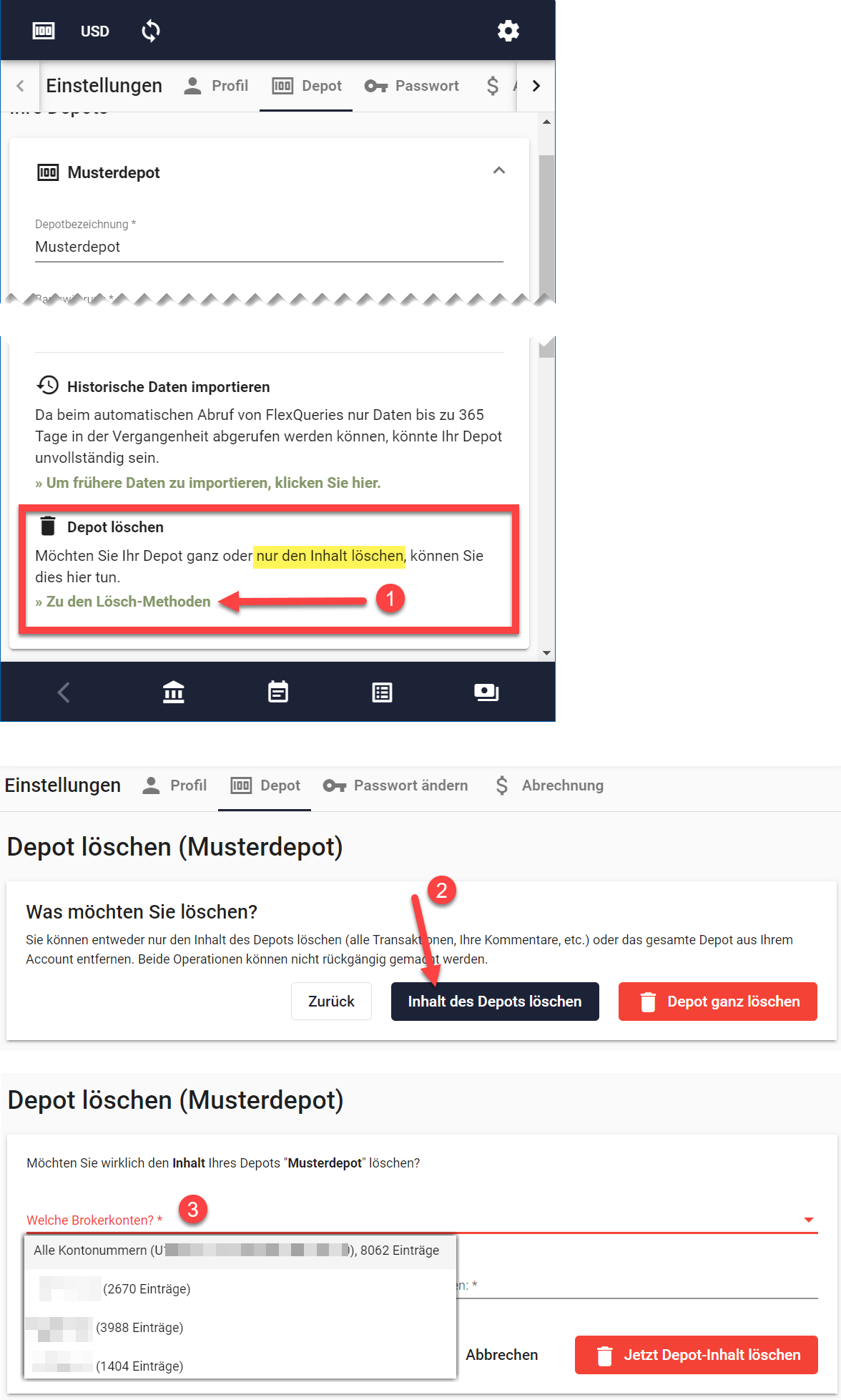](https://docs.visualtradingjournal.com/uploads/images/gallery/2023-06/FIl1BZIwOsuQzIbp-depotinhalt-selektiv-loschen-neu.png) # Wechsel von PRT zur CapTrader, was ist zu beachten? Was ist beim Wechsel von ProRealTime zu CapTrader zu beachten? CapTrader ist ebenso wie ProRealTime ein Wiederverkäufer von Interactive Brokers. Es gibt also keinen Unterschied, da das Depot weiterhin bei Interactive Brokers läuft. ##### Fall 1: Depotnummer und Account bleibt gleich Sofern beim Wechsel die Depotnummern und der Account gleich bleiben, läuft auch das Visual Trading Journal normal weiter. Es gibt nichts weiter zu tun. ##### Fall 2: Neues Depot angelegt und Positionen werden übertragen Sie haben ein neues Depot mit neuem Account und neuer Depotnummer bei Interactive Brokers/CapTrader angelegt und die Positionen vom alten Depot ins neue transferiert. In diesem Fall wäre die empfohlene Vorgehensweise bei einem nahtlosen Depotwechsel folgende: 1. Depot-Einstellungen im Visual Trading Journal erst einmal unverändert belassen und **ausgehende Transfertransaktionen abwarten**. Dann ist das Depot leer, enthält aber noch die vollständige Historie inkl. aller Kommentare, gesplitteten Positionen etc. 2.ACHTUNG: Warten Sie unbedingt, bis die ausgehenden Transaktion wirklich im Visual Trading Journal angekommen sind, sonst entstehen doppelte Positionen und zu hohe Einzahlungen im neuen Depot (siehe auch Reparaturmöglichkeiten)
3. Im neuen Depot bei Interactive Brokers müssen das Flex-Query-Token und die Flex-Query-Berichte, wie bei der [Einrichtung beschrieben](https://docs.visualtradingjournal.com/books/visual-trading-journal/page/interactive-brokers "Interactive Brokers"), neu angelegt werden. Die neuen Flex-Queries/Token werden nun in die bestehenden Depot-Einstellungen beim Visual Trading Journal eingetragen, also die alten Tokens/IDs überschreiben, und so die Daten des neuen Depots abgerufen. Das Depot beginnt dann mit den **eingehenden Transfer-Transaktionen**, die das Visual Trading Journal dann herausfiltert, weil sie paarweise sind. So läuft die Historie einfach weiter. ##### Fall 3: Historie eines alten Depots auf ein neu eingerichtetes Depot übertragen Sie haben im Visual Trading Journal bereits das neue Depot eingerichtet und möchten jetzt die historischen Daten eines früheren Depots hinzufügen? Es ist möglich, die Historie von mehreren Depots zu mischen, da jede Transaktion eindeutig ist. Sie können also auch im Nachhinein die Historie des alten Depots über Interactive Brokers exportieren und die XML-Datei importieren. In diesem Fall sind aber die eigenen Kommentare und gesplittete Positionen nicht mehr vorhanden, weshalb die unter Fall 2 beschriebene Vorgehensweise die empfohlene ist. ##### Fall 4: Auf die Historie verzichten Falls Ihnen die Historie nicht wichtig ist, können Sie das neue Depot ganz frisch im Visual Trading Journal anlegen, wie in der [Anleitung beschrieben](https://docs.visualtradingjournal.com/books/visual-trading-journal/page/interactive-brokers "Interactive Brokers"). #### Historie des alten Depots bleibt weiterhin abrufbar Die Historie eines alten Depots bleibt über die alten Zugangsdaten bei Interactive Brokers mindestens 5 Jahre weiterhin abrufbar, auch die Flex-Queries bleiben erhalten. Sie können also auch später noch, die Historie des aktuellen Depots mit der des Vorgängerdepots ergänzen. ### Mögliche Fehlerquellen / FAQ #### Es sind nun Positionen doppelt oder Einzahlungen zählen doppelt. Wie lässt sich das reparieren? Sie waren in diesem Fall höchstwahrscheinlich etwas zu schnell. Sie haben die Flex-Queries schon auf das neue Depot umgestellt, bevor die ausgehenden Transfer-Transaktionen aus dem alten Depot abgerufen wurden. Es gibt zwei Möglichkeiten, das zu reparieren: **Variante 1:** Sie können kurzzeitig wieder das Flex-Query-Token und die Flex-Query-IDs **des alten Depots einsetzen** und auf *"Speichern und Verbindung testen"* klicken, was einen sofortigen Abruf erzwingt und die fehlenden Transfer-Transaktionen abholt. Danach können Sie wieder die Daten des neuen Depots einsetzen. **Variante 2:** Exportieren Sie im Webinterface von Interactive Brokers **des alten Depots** die Flex-Query für die Kontoumsätze für den letzten Monat (oder zur Sicherheit einfach das aktuelle Jahr) als XML-Datei und importieren die Datei ins Visual Trading Journal. Die Vorgehensweise ist dabei identisch wie beim [Import der historischen Daten](https://docs.visualtradingjournal.com/books/visual-trading-journal/page/historische-daten-importieren "Historische Daten importieren"). # Tabellen sind falsch sortiert? Es ist möglich, die Sortierung der Tabellen (z.B. Liste der Trades) einzustellen, indem man auf den jeweiligen Spaltenkopf der Tabelle klickt. Ein weiterer Klick auf den gleichen Spaltenkopf kehrt die Sortierung um. Die so geänderte Sortierung merkt sich das Programm dauerhaft. Haben Sie die Sortierung unbeabsichtigt verstellt, kommt möglicherweise Verwunderung auf. Klicken Sie einfach wieder auf den Tabellenspaltenkopf, um die Sortierung auf Ihre Bedürfnisse umzustellen. Folgende Sortierungen sind voreingestellt:| **Tabelle** | **Sortierung** | **Erläuterung** |
| Rendite & Cashflow-Analyse | Datum (↓ absteigend) | aktuellste Renditeinformationen stehen oben |
| Offene Positionen | Symbol (↑ aufsteigend) | Symbol von A-Z sortiert, Tabelle ändert sich nur durch Eröffnen/Schließen von Positionen. Sinnvolle Alternative: Nächster Verfall (**↓** absteigend) dann stehen die Positionen oben, bei denen als nächstes Handlungsbedarf besteht. |
| Abgeschlossene Positionen | Letzter Trade (**↓** absteigend) | zuletzt geschlossene Positionen stehen oben in der Tabelle |
| Trades | Datum (**↓** absteigend) | aktuellster Trade steht oben |
| Bar-Transaktionen | Datum (**↓** absteigend) | aktuellste Transaktion steht oben |
Bitte beachten Sie, dass, selbst wenn Sie keine Steuerberechnung/Buchhaltung für die ersten Jahre benötigen, dennoch alle Daten bis zum Depotbeginn importiert werden. Nur so kann eine korrekte Berechnung für die Folgejahre erfolgen.
Falls Sie einen Depotumzug (UK ➔ Luxemburg ➔ Irland) mitgemacht haben, beachten Sie bitte beim Import, dass Sie alle Konten aktivieren. Zum Video "Alle Konten auswählen": [https://www.youtube.com/watch?v=42vbWLPEBYk](https://www.youtube.com/watch?v=42vbWLPEBYk)Wenn nicht alle Kontonummern in der Liste sind, dann klicken Sie auf den Filter (Trichter-Symbol über der Liste) und fügen Sie für die Anzeige die "geschlossenen" Konten hinzu.
# Unrealistisch hoher Kapitalbedarf bei gekauften Optionen Aktuell ist die Berechnung bzw. die Simulation des maximalen Kapitalbedarfs bei gekauften Optionen nicht optimal umgesetzt. Insbesondere wenn es Optionen mit verschiedenen Strikepreisen gleichzeitig gibt, wird ein Kapitalbedarf ermittelt, als wenn diese Optionen ausgeübt werden, auch wenn man das in der Praxis nie tun würde. Für die Zukunft ist geplant, hier eine bessere Simulation zu entwickeln und auch die aktuellen Optionspreise einzubeziehen. # Muss die Basiswährung meines Depots in Euro sein? Steuerlich relevant Beträge müssen nach deutschem Steuerrecht in Euro sein. Falls ihr euer Depot jetzt in Dollar eingestellt haben solltet, kein Problem, ihr könnt die Basiswährung unterjährig oder nachträglich bei Interactive Brokers (IB), sowie bei Visual Steuer auf Euro umstellen. Das kann bei IB ein bis zwei Tage dauern. Wenn die Umstellung dann erfolgt ist, könnt ihr euren IB Kontoauszug für den PDF Vergleich erstellen und hochladen. Auch die historischen Daten müssen dann neu ermittelt werden, da ja nun alles in einer anderen Währung ist. Das geht im Trading Journal ganz einfach unter: "Zahnradmenü - Einstellungen - Depot - Historische Daten importieren - um frühere Daten zu importieren klicken sie hier - automatischer Abruf der historischen Depotdaten"