Visual Steuer
Visual Steuer wertet Ihre Handelsaktivitäten aus und hilft Ihnen damit bei der Vorbereitung Ihrer privaten Steuererklärung.
So erstellen Sie den Steuerbericht Schritt für Schritt:
Einrichtung
Stellen Sie die Verbindung zwischen Ihrem Broker (unterstützte Broker siehe hier) und Visual Steuer her. Wenn Sie bereits das Visual Trading Journal nutzen, können Sie die bestehende Einrichtung verwenden.
Die Einrichtung erfolgt wie hier im Handbuch beschrieben: Einrichtung Überblick und bebilderte Anleitung
Steuerauswertung durchführen
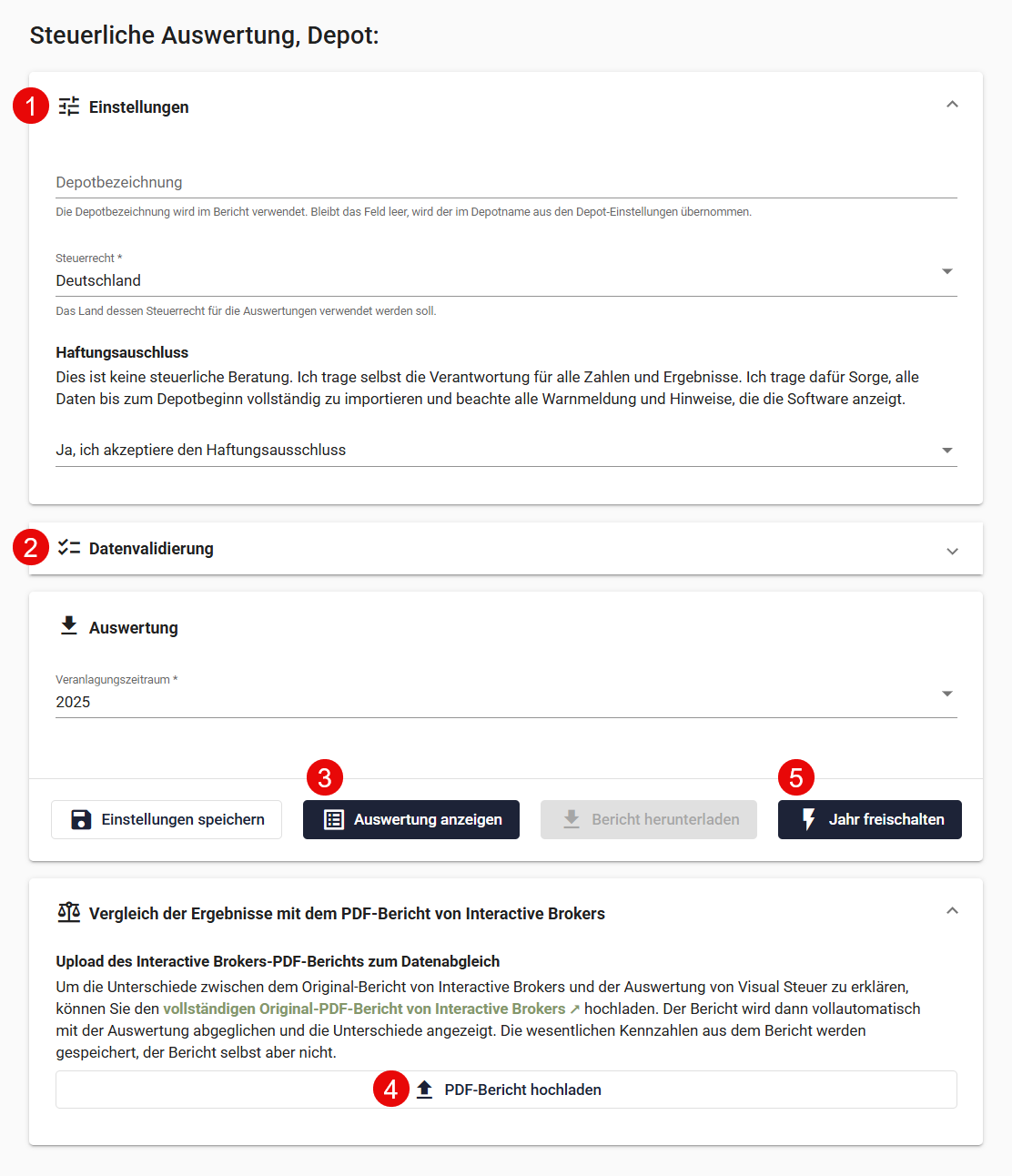
Klicken Sie in der linken Menü-Leiste auf den Bereich Steuer (privat). Falls Sie mehrere Depots angebunden haben, wählen Sie oben links am Dreieck das gewünschte Depot aus. Sie erhalten die folgende Ansicht:
1. Einstellungen
Füllen Sie im Abschnitt Einstellungen die geforderten Felder aus und stimmen Sie dem Haftungsausschluss zu.
2. Datenvalidierung
Klappen Sie den Abschnitt Datenvalidierung rechts am Dreieck auf. Wenn es hier keine Hinweise oder Beanstandungen gibt, gehen Sie zu Punkt 3.
Sollte die Datenvalidierung kein grünes Licht geben, beachten Sie bitte die detaillierten Hinweise und Lösungsvorschläge.
3. Auswertung durchführen
Wählen Sie in der Zeile "Veranlagungszeitraum" das gewünschte Jahr aus und klicken Sie auf den Button "Auswertung anzeigen".
Sie erhalten eine Jahreszusammenfassung u.a. mit folgenden Informationen
- Voraussichtliche Gewinne
- Voraussichtliche Verluste
- Nicht anrechenbare Kosten
- Sonstige Informationen
Es handelt sich dabei um klickbare Links, die einen detaillierten Einblick über die Zusammensetzung der Berechnung geben.
Meldet die App "Buchungsdaten erfolgreich generiert", gehen Sie zu Punkt 4.
Sollte die Auswertung Auffälligkeiten ergeben, beachten Sie bitte die detaillierten Hinweise und Lösungsvorschläge.
4. Vergleich der Ergebnisse mit dem PDF-Bericht von Interactive Brokers
Führen Sie einen Vergleich mit dem Depot-Jahresauszug von Interactive Brokers durch. Hier ist beschrieben, wie der Bericht für das jeweils gewünschte Jahr korrekt erstellt wird: Wie erstellt man einen vollständigen Bericht?
Laden Sie den Bericht über den Button "PDF hochladen" in die App.
Der PDF-Bericht wird dann vollautomatisch mit der Visual-Steuer-Auswertung abgeglichen und die Unterschiede angezeigt.
Ist der Vergleich unauffällig, erscheint die Meldung "Der PDF-Vergleich war erfolgreich. Es wurden keine Probleme festgestellt." und Sie können zu Punkt 5 gehen.
Zusätzlich wird eine "Detaillierte Auswertung" angezeigt, die so auch im Steuerberichts-PDF zu finden ist.
Werden unerwartete Differenzen aufgezeigt, kann der Steuerbericht nicht erstellt werden. Beachten Sie bitte die detaillierten Hinweise und Lösungsvorschläge in der App.
Bei diesem Abgleich sind Differenzen normal. Sind diese Unterschiede schlüssig, werden diese mit grünen Häkchen markiert. Unerwartete Differenzen werden durch rot unterlegte Felder hervorgehoben - sie erfordern eine Prüfung. Siehe auch: Blogbeitrag "Differenzen erwartet!"
5. Jahr freischalten und Steuerbericht herunterladen
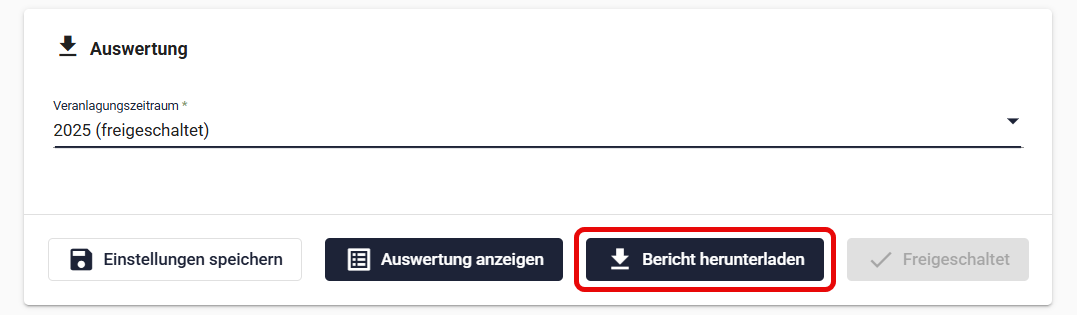
Wurden alle Schritte erfolgreich absolviert, klicken Sie auf den Button "Jahr freischalten", um die Auswertung abzuschließen.